Rozmawiaj ze swoimi dokumentami otrzymuj odpowiedzi ze źródłami
Prześlij plik, zadaj pytanie i znajdź odpowiedź w swoim dokumencie.
Przeciągnij i upuść swoje dokumenty
Obsługuje PDF, Word, Excel, CSV do 5MB
Zamiast tego masz tekst?
Wklej notatki, artykuły lub fragment.
Wklej tekst
Zobacz, jak to działa
Zobacz WePDF w akcji
Od przesyłania po odpowiedzi w jednym obszarze roboczym.
Zobacz jak to działa
Prześlij dokument
Dodaj plik, tekst lub łącze YouTube.
Analiza AI
WePDF przetwarza treść Twoich pytań.
Czatuj i edytuj
Zadawaj pytania i sprawdzaj źródło.
Podgląd dokumentu AI
Twój dokument. Twoja rozmowa.
Zadaj pytanie. Skocz do źródła.
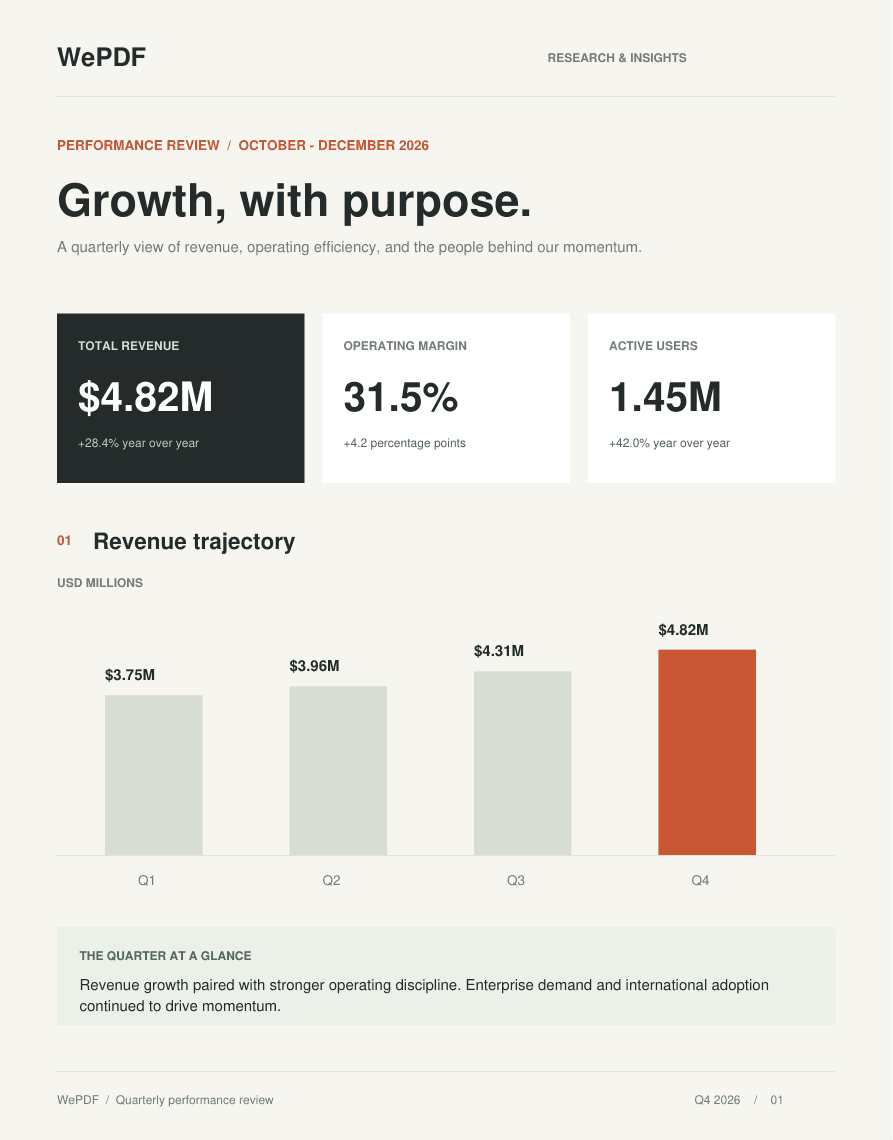
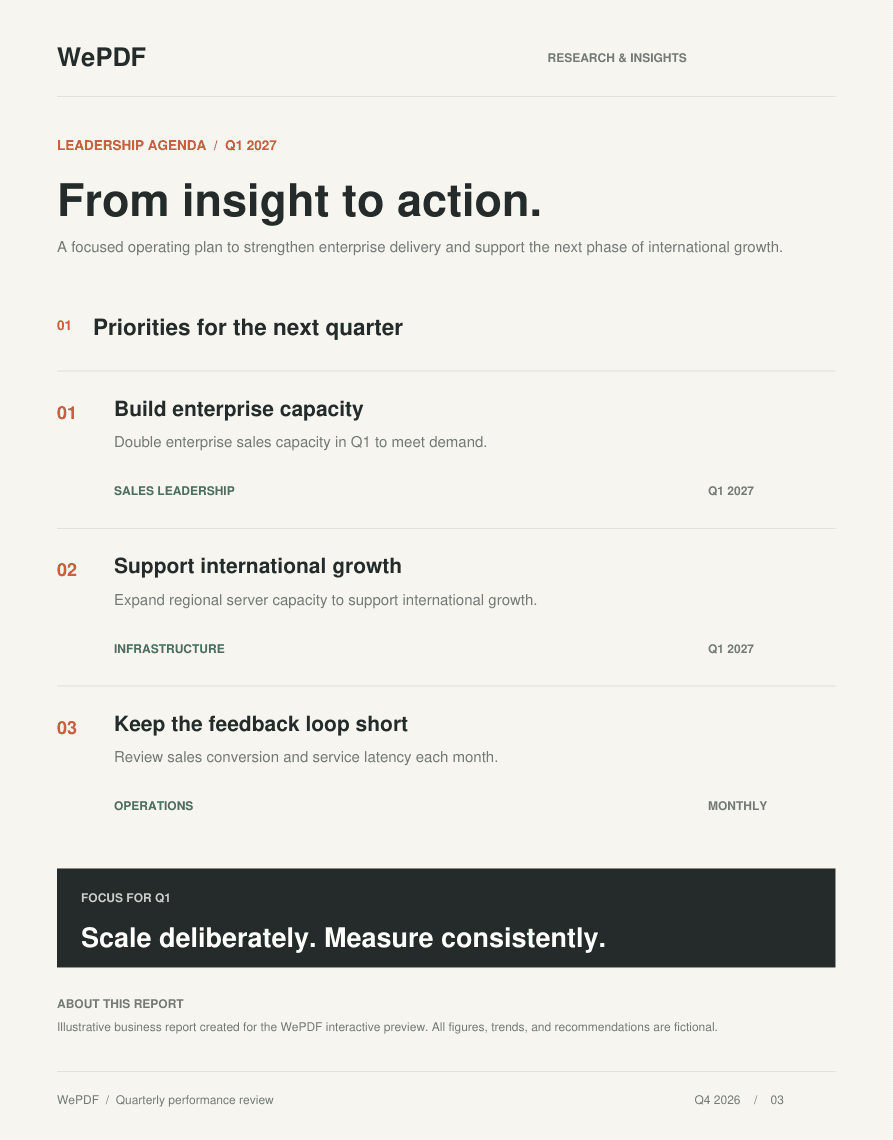
Cześć! Przeanalizowałem Financial_Report_Q4.pdf i jest gotowy do zwiedzania.
Wybierz monit poniżej, aby zapoznać się z raportem.
Proszę o streszczenie tej sekcji w 3 zwięzłych punktach.
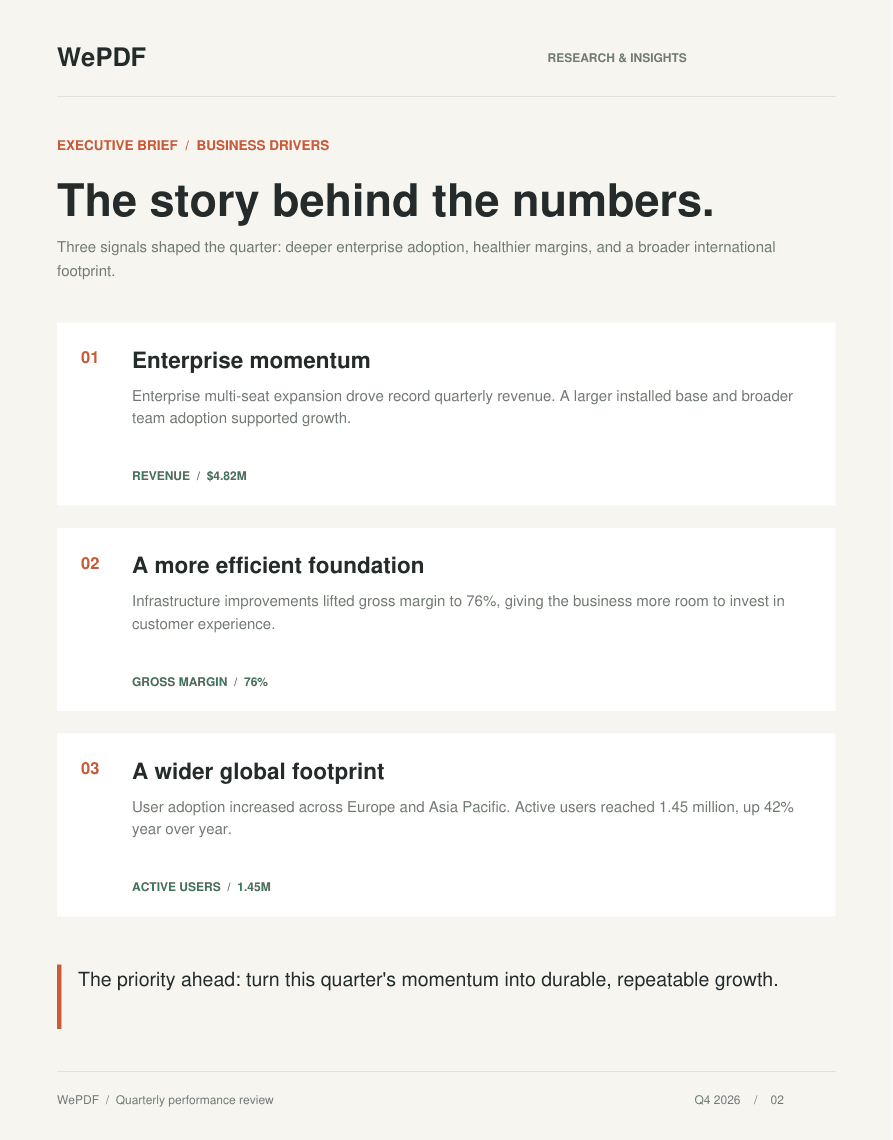
Streszczenie wykonawcze dla Financial_Report_Q4.pdf:
- Przychody osiągnęły najwyższy poziom w historii dzięki ekspansji przedsiębiorstw na wiele stanowisk.
- Marża brutto wzrosła do 76% dzięki optymalizacji infrastruktury.
- Przyjęcie rozwiązań przez użytkowników międzynarodowych gwałtownie wzrosło w regionach UE i APAC.
Przykładowy dokument i odpowiedzi · Zarejestruj się, aby rozmawiać z własnymi plikami
Stworzony z myślą o Twoim przepływie pracy
Mniej poszukiwań. Więcej zrozumienia.
Czytaj, ucz się i pracuj ze swoimi plikami.
Znajdź odpowiedzi
Zadawaj pytania, zamiast przeszukiwać strona po stronie.
Pracuj w różnych formatach
Przynieś pliki PDF, pliki Word, arkusze kalkulacyjne i pliki CSV.
Sprawdź źródło
Śledź odniesienia do stron z powrotem do dokumentu.
Ucz się z notatek
Twórz quizy, fiszki i krótkie pytania.
Edytuj i konwertuj
Aktualizuj, organizuj i eksportuj swoje pliki PDF.
Pracujcie dalej razem
Ponownie przeglądaj dokumenty, czaty i zestawy do nauki.
Zestaw narzędzi PDF
Narzędzia PDF do codziennej pracy
Konwertuj, edytuj, organizuj i chroń.
Trochę jasności
Często zadawane pytania
Szybkie odpowiedzi na temat plików, AI i Twojego konta.
Rozpoczęcie
Co mogę zrobić z WePDF?
Zadawaj pytania dotyczące dokumentów, podsumowuj treść i twórz zestawy do nauki. Użyj narzędzi PDF do edycji, konwertowania, organizowania, podpisywania i ochrony plików.
Czy mogę wypróbować WePDF bez tworzenia konta?
Tak. Goście mogą wypróbować w swojej przeglądarce maksymalnie 10 śledzonych zastosowań AI. Zaloguj się lub utwórz konto po osiągnięciu limitu.
Jakie dokumenty mogę przesłać do czatu AI?
Prześlij pliki PDF, Word, Excel lub CSV. W przypadku notatek i artykułów wybierz opcję Wklej nieprzetworzony tekst. Inne narzędzia osobno wymieniają obsługiwane formaty.
Jaki jest maksymalny rozmiar przesyłanego pliku?
Przesyłanie czatu, plików audio/wideo i zestawów do nauki za pomocą AI pozwala na maksymalnie 25 MB na plik. Oparte na serwerze narzędzia do konwersji, zabezpieczeń i zabezpieczeń PDF OCR pozwalają na maksymalnie 50 MB na plik.
AI czat i nauka
Jak działa czat z dokumentem?
Prześlij plik i poczekaj na przetworzenie. Następnie zadawaj pytania na czacie obok dokumentu.
Czy mogę sprawdzić, skąd pochodzi odpowiedź AI?
Jeśli odpowiedź zawiera odwołanie do strony PDF, wybierz ją, aby wyświetlić źródło. Odniesienia zależą od pliku i wyodrębnionej zawartości. Sprawdź ważne odpowiedzi z oryginałem.
Czy mogę analizować nagrania wideo i audio YouTube?
Tak. Dodaj łącze YouTube, aby przeanalizować dostępną transkrypcję lub prześlij multimedia do transkrypcji. Dostępność zależy od źródła i planu.
Jak działają zestawy badawcze AI?
Prześlij materiał PDF lub Word, wybierz maksymalnie 20 stron i wybierz liczbę pytań wielostronnych, fiszek i krótkich pytań. Dostęp zależy od Twojego planu lub wersji próbnej dla gości.
Czy zeskanowane pliki PDF lub zawierające wyłącznie obrazy będą działać na czacie AI?
W przypadku skanów zawierających wyłącznie obraz, najpierw uruchom OCR i użyj wyodrębnionego tekstu do analizy AI. Niewyraźne skany, pismo odręczne i złożone układy mogą wymagać korekty.
Narzędzia i plany PDF
Jakie narzędzia do edycji i konwersji PDF są dostępne?
Łącz, dziel, edytuj, obracaj, przycinaj, porównuj, podpisuj i chroń pliki PDF. Konwertuj pliki pakietu Office, obrazy, tekst i inne obsługiwane formaty za pomocą poszczególnych narzędzi.
Czy potrzebuję płatnego planu dla każdego narzędzia?
Nie. Standardowe narzędzia PDF są bezpłatne. Wybrane zaawansowane narzędzia posiadają dzienny bezpłatny dodatek. Otwarte ceny, aby porównać dostęp Pro i Elite oraz limity AI.
Czy przekonwertowany plik będzie wyglądał dokładnie tak jak oryginał?
Nie zawsze. Czcionki, tabele, skany i złożone układy mogą ulec zmianie podczas konwersji. Wyświetl podgląd danych wyjściowych przed ich użyciem.
Twoje pliki i obszar roboczy
Czy wszystkie pliki są przetwarzane na moim urządzeniu?
Niektóre narzędzia PDF działają w przeglądarce. AI, transkrypcja, OCR i niektóre konwersje korzystają z usług po stronie serwera;Funkcje AI korzystają również z zewnętrznych dostawców AI.
Czy mogę wrócić do swoich dokumentów i rozmów?
Tak. Twój pulpit zawiera listę dokumentów, zestawów do nauki i zapisanych czatów. Zaloguj się do obszaru roboczego swojego konta;dostęp gościa jest powiązany z sesją przeglądarki.
Czy mogę zmienić nazwę lub usunąć dokument lub zestaw do nauki?
Tak. Otwórz menu panelu elementu, aby zmienić jego nazwę lub go usunąć. Najpierw zapisz dowolne dane wyjściowe;na desce rozdzielczej nie ma opcji przywracania.
Zabierz swoje dokumenty do pracy.
Zacznij od pliku. Znajdź następną odpowiedź.