अपने दस्तावेज़ों से बात करें स्रोतों के साथ जवाब पाएं
फ़ाइल अपलोड करें, सवाल पूछें और अपने दस्तावेज़ में जवाब पाएं।
अपने दस्तावेज़ खींचें और छोड़ें
5MB तक PDF, Word, Excel, CSV को सपोर्ट करता है
इसके बजाय पाठ है?
नोट्स, लेख या अंश चिपकाएँ।
पाठ चिपकाएँ
देखो यह कैसे काम करता है
कार्रवाई में WePDF देखें
अपलोड से लेकर उत्तर तक एक ही कार्यक्षेत्र में।
देखो यह कैसे काम करता है
एक दस्तावेज़ अपलोड करें
एक फ़ाइल, टेक्स्ट या YouTube लिंक जोड़ें।
AI विश्लेषण
WePDF आपके प्रश्नों के लिए सामग्री संसाधित करता है।
चैट करें और संपादित करें
प्रश्न पूछें और स्रोत की जाँच करें।
दस्तावेज़ AI पूर्वावलोकन
आपका दस्तावेज़. आपकी बातचीत.
प्रश्न पूछें। स्रोत पर जाएँ.
नमस्ते! मैंने विश्लेषण किया है Financial_Report_Q4.pdf और यह अन्वेषण के लिए तैयार है।
रिपोर्ट का अन्वेषण करने के लिए नीचे एक संकेत चुनें।
मुझे 3 संक्षिप्त बुलेट बिंदुओं में इस अनुभाग का एक कार्यकारी सारांश दें।
के लिए कार्यकारी सारांश Financial_Report_Q4.pdf:
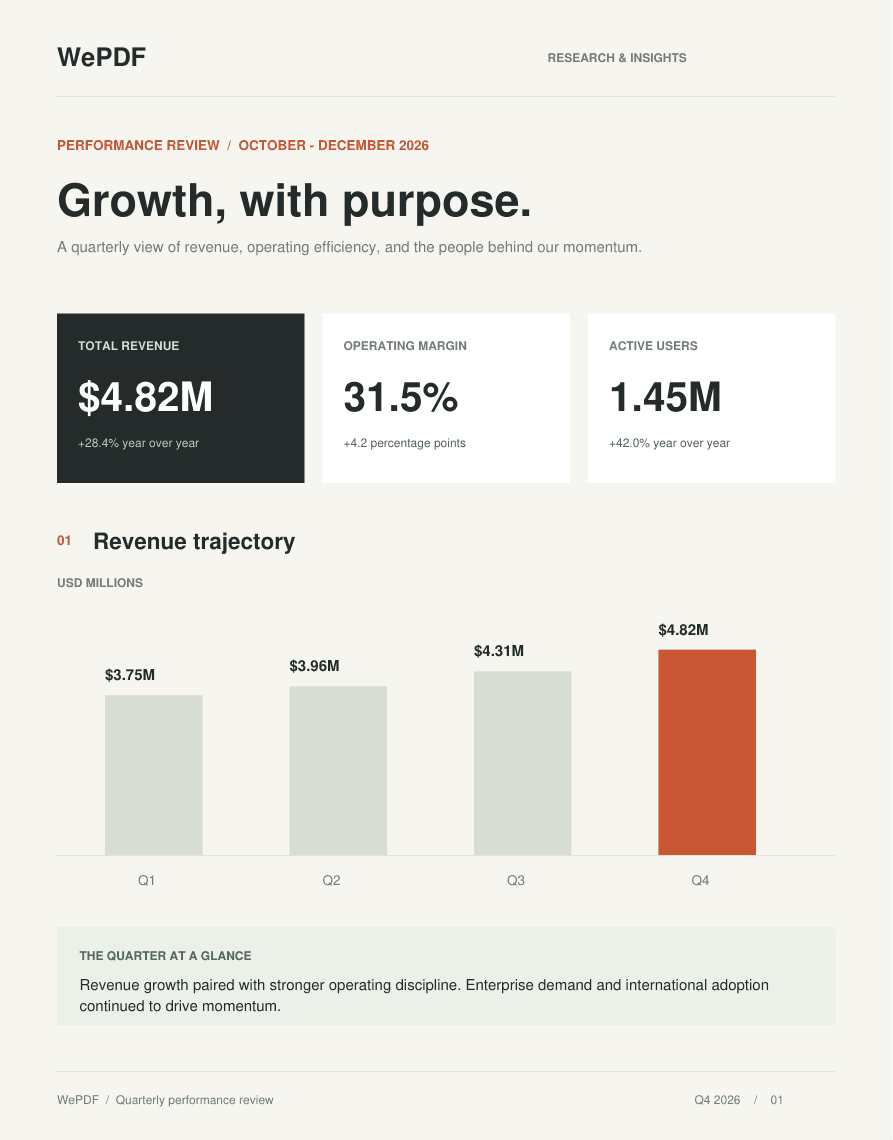
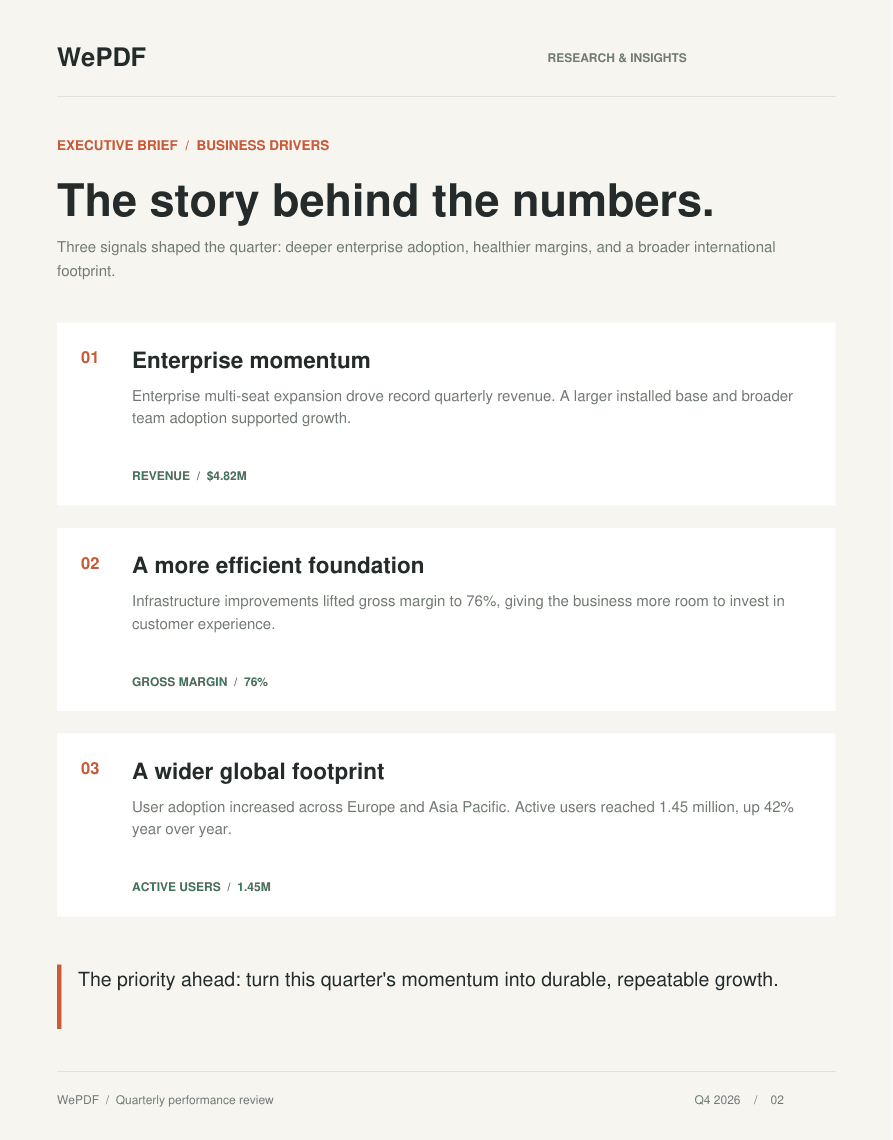
- उद्यम बहु-सीट विस्तार के कारण राजस्व सर्वकालिक उच्चतम स्तर पर पहुंच गया।
- बुनियादी ढांचे के अनुकूलन के कारण सकल मार्जिन बढ़कर 76% हो गया।
- EU और APAC क्षेत्रों में अंतर्राष्ट्रीय उपयोगकर्ता अपनाने में वृद्धि हुई।
नमूना दस्तावेज़ और उत्तर · अपनी फ़ाइलों के साथ चैट करने के लिए साइन अप करें
आपके वर्कफ़्लो के लिए निर्मित
कम खोज. और अधिक समझ।
अपनी फ़ाइलों को पढ़ें, सीखें और उन पर काम करें।
उत्तर खोजें
पेज दर पेज खोजने के बजाय प्रश्न पूछें।
सभी प्रारूपों में कार्य करें
PDF, Word फ़ाइलें, स्प्रेडशीट और CSV लाएँ।
स्रोत की जाँच करें
अपने दस्तावेज़ में पृष्ठ संदर्भों का अनुसरण करें।
अपने नोट्स से सीखें
क्विज़, flashcards और छोटे प्रश्न बनाएं।
संपादित करें और कनवर्ट करें
अपनी पीडीएफ़ को अपडेट करें, व्यवस्थित करें और निर्यात करें।
मिलकर काम करते रहो
दस्तावेज़ों, चैट और अध्ययन किटों को दोबारा देखें।
PDF टूलकिट
रोजमर्रा के काम के लिए PDF उपकरण
रूपांतरित करें, संपादित करें, व्यवस्थित करें और सुरक्षित रखें।
थोड़ी स्पष्टता
अक्सर पूछे जाने वाले प्रश्नों
फ़ाइलों, AI और आपके खाते के बारे में त्वरित उत्तर।
शुरू करना
मैं WePDF के साथ क्या कर सकता हूँ?
दस्तावेज़ों के बारे में प्रश्न पूछें, सामग्री का सारांश बनाएं और अध्ययन किट बनाएं। फ़ाइलों को संपादित करने, परिवर्तित करने, व्यवस्थित करने, हस्ताक्षर करने और सुरक्षा करने के लिए PDF टूल का उपयोग करें।
क्या मैं खाता बनाये बिना WePDF आज़मा सकता हूँ?
हाँ। मेहमान अपने ब्राउज़र में अधिकतम 10 ट्रैक किए गए AI उपयोग आज़मा सकते हैं। जब भत्ता पूरा हो जाए तो लॉग इन करें या एक खाता बनाएं।
मैं AI चैट के लिए कौन से दस्तावेज़ अपलोड कर सकता हूँ?
PDF, Word, Excel, या CSV फ़ाइलें अपलोड करें। नोट्स और लेखों के लिए, कच्चा टेक्स्ट चिपकाएँ चुनें। अन्य उपकरण अपने समर्थित प्रारूपों को अलग से सूचीबद्ध करते हैं।
अधिकतम अपलोड आकार क्या है?
AI चैट, ऑडियो/वीडियो और अध्ययन किट अपलोड प्रति फ़ाइल 25 एमबी तक की अनुमति देते हैं। सर्वर-आधारित PDF रूपांतरण, सुरक्षा और OCR उपकरण प्रति फ़ाइल 50 एमबी तक की अनुमति देते हैं।
AI चैट और सीखना
किसी दस्तावेज़ के साथ चैट करना कैसे काम करता है?
फ़ाइल अपलोड करें और प्रसंस्करण की प्रतीक्षा करें। फिर अपने दस्तावेज़ के पास चैट में प्रश्न पूछें।
क्या मैं जाँच सकता हूँ कि AI उत्तर कहाँ से आया?
जब किसी उत्तर में PDF पृष्ठ संदर्भ शामिल हो, तो स्रोत देखने के लिए इसे चुनें। संदर्भ फ़ाइल और निकाली गई सामग्री पर निर्भर करते हैं। मूल उत्तरों से महत्वपूर्ण उत्तरों की जाँच करें।
क्या मैं YouTube वीडियो और ऑडियो रिकॉर्डिंग का विश्लेषण कर सकता हूँ?
हाँ। उपलब्ध प्रतिलेख का विश्लेषण करने के लिए एक YouTube लिंक जोड़ें, या प्रतिलेखन के लिए मीडिया अपलोड करें। उपलब्धता स्रोत और आपकी योजना पर निर्भर करती है।
AI अध्ययन किट कैसे काम करती हैं?
PDF या Word सामग्री अपलोड करें, अधिकतम 20 पेज चुनें और MCQs, flashcards और छोटे प्रश्नों की संख्या चुनें। पहुंच आपकी योजना या अतिथि परीक्षण पर निर्भर करती है।
क्या स्कैन की गई या केवल छवि वाली PDF AI चैट में काम करेंगी?
केवल-छवि स्कैन के लिए, पहले OCR चलाएं और AI विश्लेषण के लिए निकाले गए टेक्स्ट का उपयोग करें। धुंधले स्कैन, लिखावट और जटिल लेआउट में सुधार की आवश्यकता हो सकती है।
PDF उपकरण एवं योजनाएँ
कौन से PDF संपादन और रूपांतरण उपकरण उपलब्ध हैं?
पीडीएफ को मर्ज करें, विभाजित करें, संपादित करें, घुमाएं, क्रॉप करें, तुलना करें, हस्ताक्षर करें और सुरक्षित रखें। अलग-अलग टूल का उपयोग करके Office फ़ाइलों, छवियों, पाठ और अन्य समर्थित स्वरूपों को परिवर्तित करें।
क्या मुझे प्रत्येक टूल के लिए सशुल्क योजना की आवश्यकता है?
नहीं, मानक PDF उपकरण निःशुल्क हैं। चयनित उन्नत टूल के लिए दैनिक निःशुल्क भत्ता है। प्रो और एलीट एक्सेस और AI सीमाओं की तुलना करने के लिए ओपन प्राइसिंग।
क्या परिवर्तित फ़ाइल बिल्कुल मूल जैसी दिखेगी?
हमेशा नहीं। रूपांतरण के दौरान फ़ॉन्ट, टेबल, स्कैन और जटिल लेआउट बदल सकते हैं। उपयोग करने से पहले आउटपुट का पूर्वावलोकन करें।
आपकी फ़ाइलें और कार्यक्षेत्र
क्या सभी फ़ाइलें मेरे डिवाइस पर संसाधित हैं?
कुछ PDF उपकरण आपके ब्राउज़र में चलते हैं। AI, प्रतिलेखन, OCR, और कुछ रूपांतरण सर्वर-साइड सेवाओं का उपयोग करते हैं;AI सुविधाएँ बाहरी AI प्रदाताओं का भी उपयोग करती हैं।
क्या मैं अपने दस्तावेज़ों और वार्तालापों पर वापस लौट सकता हूँ?
हाँ। आपका डैशबोर्ड दस्तावेज़, अध्ययन किट और सहेजी गई चैट सूचीबद्ध करता है। अपने खाते के कार्यक्षेत्र के लिए साइन इन करें;अतिथि पहुंच आपके ब्राउज़र सत्र से जुड़ी हुई है।
क्या मैं किसी दस्तावेज़ या अध्ययन किट का नाम बदल सकता हूँ या हटा सकता हूँ?
हाँ। आइटम का नाम बदलने या हटाने के लिए उसका डैशबोर्ड मेनू खोलें। किसी भी आउटपुट को पहले सहेजें;डैशबोर्ड में कोई पुनर्स्थापना विकल्प नहीं है.
अपने दस्तावेज़ों को काम पर लगाएं.
एक फ़ाइल से प्रारंभ करें. अपना अगला उत्तर खोजें.