Chatten Sie mit Ihren Dokumenten erhalten Sie Antworten mit Quellen
Laden Sie eine Datei hoch, stellen Sie eine Frage und finden Sie die Antwort in Ihrem Dokument.
Ziehen Sie Ihre Dokumente per Drag & Drop
Unterstützt PDF, Word, Excel, CSV bis zu 5 MB
Möchten Sie stattdessen Text?
Fügen Sie Notizen, Artikel oder einen Auszug ein.
Text einfügen
Beobachten Sie, wie es funktioniert
Sehen Sie WePDF in Aktion
Vom Upload bis zu Antworten in einem Arbeitsbereich.
Sehen Sie, wie es funktioniert
Laden Sie ein Dokument hoch
Fügen Sie eine Datei, einen Text oder einen YouTube-Link hinzu.
KI-Analyse
WePDF verarbeitet die Inhalte für Ihre Fragen.
Chatten und bearbeiten
Stellen Sie Fragen und prüfen Sie die Quelle.
Vorschau des Dokuments KI
Ihr Dokument. Dein Gespräch.
Eine Frage stellen. Springe zur Quelle.
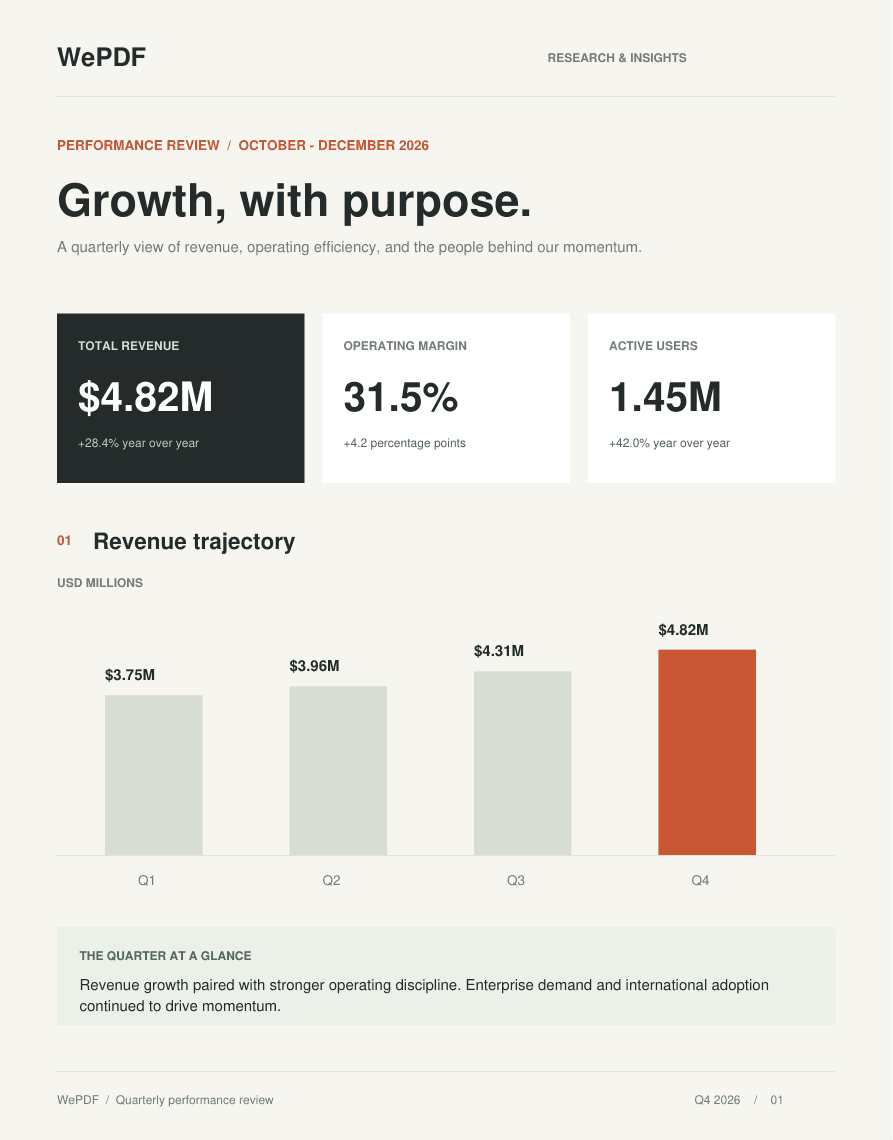
Hallo! Ich habe analysiert Financial_Report_Q4.pdf und es ist bereit zum Erkunden.
Wählen Sie unten eine Eingabeaufforderung aus, um den Bericht zu erkunden.
Geben Sie mir eine Zusammenfassung dieses Abschnitts in drei prägnanten Stichpunkten.
Zusammenfassung für Financial_Report_Q4.pdf:
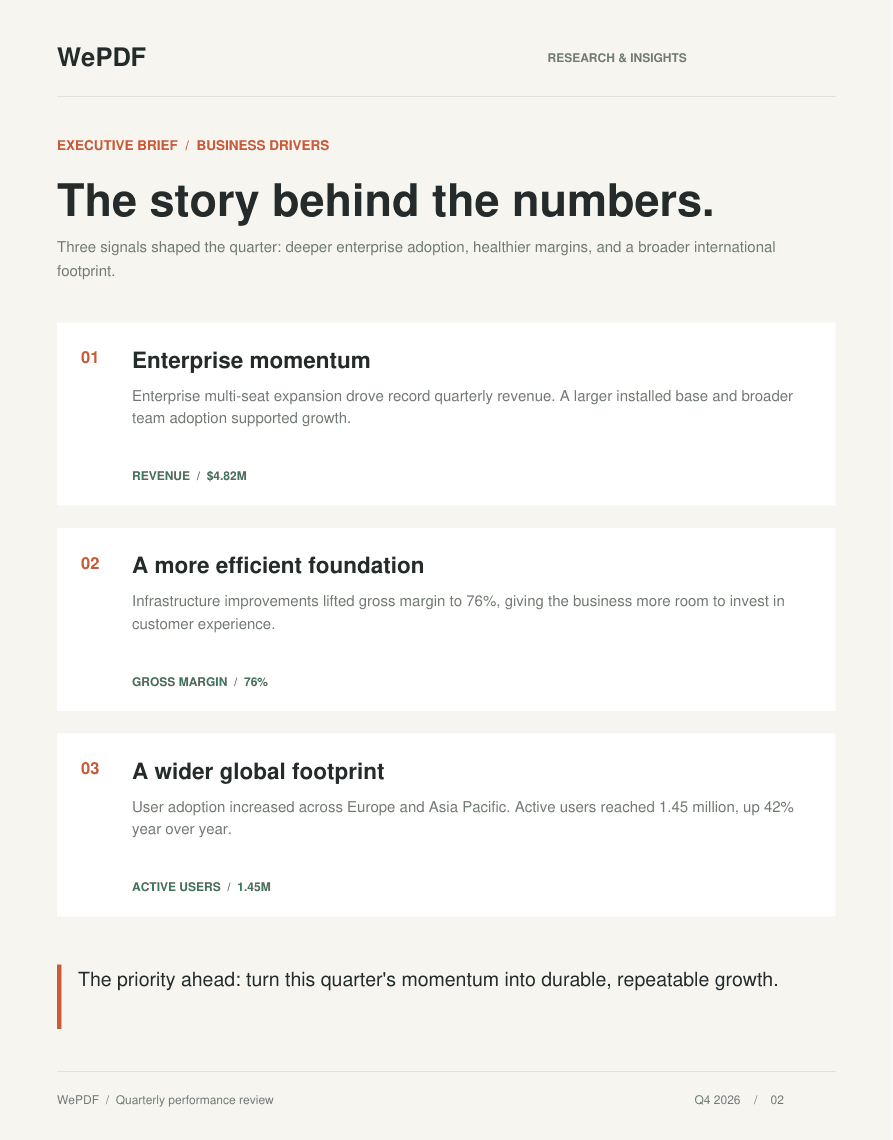
- Der Umsatz erreichte Allzeithochs, angetrieben durch die Expansion des Unternehmens mit mehreren Arbeitsplätzen.
- Die Bruttomarge verbesserte sich aufgrund von Infrastrukturoptimierungen auf 76 %.
- Die internationale Benutzerakzeptanz stieg in den Regionen EU und APAC stark an.
Beispieldokument und Antworten · Melden Sie sich an, um mit Ihren eigenen Dateien zu chatten
Gebaut für Ihren Workflow
Weniger suchen. Mehr Verständnis.
Lesen, lernen und arbeiten Sie mit Ihren Dateien.
Finden Sie Antworten
Stellen Sie Fragen, anstatt Seite für Seite zu suchen.
Arbeiten Sie formatübergreifend
Bringen Sie PDFs, Word-Dateien, Tabellenkalkulationen und CSVs mit.
Überprüfen Sie die Quelle
Folgen Sie den Seitenverweisen zurück zu Ihrem Dokument.
Lernen Sie aus Ihren Notizen
Erstellen Sie Quizze, Lernkarten und kurze Fragen.
Bearbeiten und konvertieren
Aktualisieren, organisieren und exportieren Sie Ihre PDFs.
Arbeiten Sie weiter zusammen
Besuchen Sie Dokumente, Chats und Lernkits noch einmal.
Das PDF-Toolkit
PDF-Werkzeuge für die tägliche Arbeit
Konvertieren, bearbeiten, organisieren und schützen.
Ein wenig Klarheit
Häufig gestellte Fragen
Schnelle Antworten zu Dateien, KI und Ihrem Konto.
Erste Schritte
Was kann ich mit WePDF machen?
Stellen Sie Fragen zu Dokumenten, fassen Sie Inhalte zusammen und erstellen Sie Lernkits. Verwenden Sie die PDF-Tools zum Bearbeiten, Konvertieren, Organisieren, Signieren und Schützen von Dateien.
Kann ich WePDF ausprobieren, ohne ein Konto zu erstellen?
Ja. Gäste können bis zu 10 verfolgte KI-Anwendungen in ihrem Browser ausprobieren. Melden Sie sich an oder erstellen Sie ein Konto, wenn dieses Kontingent erreicht ist.
Welche Dokumente kann ich für den KI-Chat hochladen?
Laden Sie die Dateien PDF, Word, Excel oder CSV hoch. Wählen Sie für Notizen und Artikel die Option „Rohtext einfügen“. Andere Tools listen ihre unterstützten Formate separat auf.
Was ist die maximale Upload-Größe?
KI-Chat-, Audio-/Video- und Lernkit-Uploads ermöglichen bis zu 25 MB pro Datei. Serverbasierte PDF-Konvertierung, Sicherheit und OCR-Tools ermöglichen bis zu 50 MB pro Datei.
KI Chat & Lernen
Wie funktioniert das Chatten mit einem Dokument?
Laden Sie eine Datei hoch und warten Sie auf die Verarbeitung. Stellen Sie dann im Chat neben Ihrem Dokument Fragen.
Kann ich überprüfen, woher eine KI-Antwort stammt?
Wenn eine Antwort eine PDF-Seitenreferenz enthält, wählen Sie diese aus, um die Quelle anzuzeigen. Referenzen hängen von der Datei und dem extrahierten Inhalt ab. Vergleichen Sie wichtige Antworten mit dem Original.
Kann ich YouTube-Videos und Audioaufnahmen analysieren?
Ja. Fügen Sie einen YouTube-Link hinzu, um ein verfügbares Transkript zu analysieren oder Medien zur Transkription hochzuladen. Die Verfügbarkeit hängt von der Quelle und Ihrem Plan ab.
Wie funktionieren die KI-Studienkits?
Laden Sie PDF- oder Word-Material hoch, wählen Sie bis zu 20 Seiten aus und legen Sie die Anzahl der MCQs, Lernkarten und kurzen Fragen fest. Der Zugriff hängt von Ihrem Plan oder Ihrer Gast-Testversion ab.
Funktionieren gescannte oder reine Bild-PDFs im KI-Chat?
Führen Sie für Nur-Bild-Scans zuerst OCR aus und verwenden Sie den extrahierten Text für die KI-Analyse. Verschwommene Scans, Handschriften und komplexe Layouts müssen möglicherweise korrigiert werden.
PDF-Tools und -Pläne
Welche PDF-Bearbeitungs- und Konvertierungstools sind verfügbar?
PDFs zusammenführen, teilen, bearbeiten, drehen, zuschneiden, vergleichen, signieren und schützen. Konvertieren Sie Office-Dateien, Bilder, Texte und andere unterstützte Formate mit den einzelnen Tools.
Benötige ich für jedes Tool einen kostenpflichtigen Plan?
Nein. Standard-PDF-Tools sind kostenlos. Für ausgewählte erweiterte Tools gibt es ein kostenloses Tageskontingent. Öffnen Sie die Preisgestaltung, um den Pro- und Elite-Zugang und die KI-Limits zu vergleichen.
Wird eine konvertierte Datei genauso aussehen wie das Original?
Nicht immer. Schriftarten, Tabellen, Scans und komplexe Layouts können sich während der Konvertierung ändern. Sehen Sie sich die Ausgabe in der Vorschau an, bevor Sie sie verwenden.
Ihre Dateien und Ihr Arbeitsbereich
Werden alle Dateien auf meinem Gerät verarbeitet?
Einige PDF-Tools werden in Ihrem Browser ausgeführt. KI, Transkription, OCR und bestimmte Konvertierungen nutzen serverseitige Dienste;KI-Funktionen nutzen auch externe KI-Anbieter.
Kann ich zu meinen Dokumenten und Gesprächen zurückkehren?
Ja. Ihr Dashboard listet Dokumente, Studienkits und gespeicherte Chats auf. Melden Sie sich für Ihren Kontoarbeitsbereich an;Der Gastzugriff ist an Ihre Browsersitzung gebunden.
Kann ich ein Dokument oder Lernkit umbenennen oder entfernen?
Ja. Öffnen Sie das Dashboard-Menü des Elements, um es umzubenennen oder zu löschen. Speichern Sie zunächst alle Ausgaben. Das Dashboard verfügt über keine Wiederherstellungsoption.
Setzen Sie Ihre Dokumente ein.
Beginnen Sie mit einer Datei. Finden Sie Ihre nächste Antwort.